准备账号
创建 default 分组的 API Key
- 打开 99Off.net 官网并登录,在控制台进入“API 密钥”或“令牌”,点击“创建”。
- 名称可填
Claude Key;在“分组”中选择界面显示的 default(default 分组)。 - 按需要设置有效期和额度,创建后复制新 Key。请勿把 Key 发到群聊或提交到代码仓库。
VS Code
安装 Anthropic 官方扩展
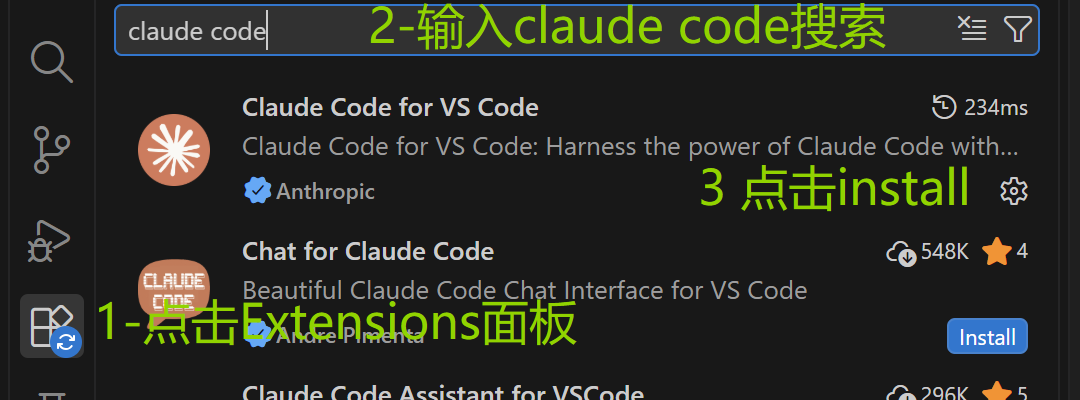
点击 VS Code 左侧的“扩展”(Extensions),搜索 Claude Code。找到 Claude Code for VS Code,核对发布者是 Anthropic,再点击 Install。名称相似的第三方扩展不适用这份指南。
用户设置
打开 VS Code 用户设置 JSON
按 Ctrl+Shift+P,输入 Preferences: Open User Settings (JSON),按 Enter。请修改 VS Code 的用户设置,不是当前项目的工作区设置,也不是 ~/.claude/settings.json。

连接网关
填写地址与 API Key
在 settings.json 最外层的同一个 { } 内加入 claudeCode.environmentVariables。已经有其他设置时,先给上一项补英文逗号;不要再添加第二组最外层大括号。
下面是最小可用示例。将 YOUR_99OFF_API_KEY 替换为第 1 步创建的完整 Key,然后按 Ctrl+S 保存。若已有其他设置,只合并 claudeCode.environmentVariables 这一项,保留原有字段。
{
  "claudeCode.environmentVariables": [
    {
      "name": "ANTHROPIC_BASE_URL",
      "value": "https://api.99off.net"
    },
    {
      "name": "ANTHROPIC_AUTH_TOKEN",
      "value": "YOUR_99OFF_API_KEY"
    }
  ]
}不要添加 /v1 或 /v1/messages;Claude Code 会自行请求 https://api.99off.net/v1/messages。用户设置会在本机以明文保存 Key,不要公开配置文件或含 Key 的截图。
使设置生效
重新加载 VS Code
按 Ctrl+Shift+P,输入 Reload Window,选择 Developer: Reload Window 并按 Enter。窗口重新打开后,点击左侧 Claude 图标。

确认接入
新建会话并发送测试消息
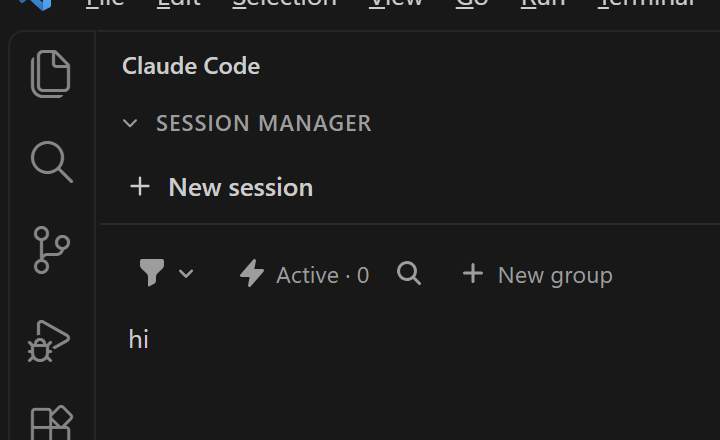
在 Claude Code 面板点击 New session,输入 hi 并发送。
收到正常回复后,在会话中输入 /status。确认 Anthropic base URL 是 https://api.99off.net,凭据来源显示 ANTHROPIC_AUTH_TOKEN。
需要核对网关调用时,可在 99Off.net 请求记录中查看该请求是否进入 /v1/messages。
Troubleshooting
常见问题
仍然提示登录 Claude.ai 或 Anthropic Console
确认编辑的是 VS Code 用户设置 JSON,并已保存、重新加载窗口。扩展会在启动前检查 claudeCode.environmentVariables,仅在终端中设置变量可能不会传给扩展。
返回 401 或提示密钥无效
确认 Key 完整、有效,选择了 default 分组;检查变量名称 ANTHROPIC_AUTH_TOKEN 是否拼写正确。不要把完整 Key 发给他人排查。
地址正确,但模型不可用
检查 API Key 的分组权限和当前会话选择的模型。不要把 OpenAI 风格的 /v1/chat/completions 地址填入 ANTHROPIC_BASE_URL。
已有其他 VS Code 设置,粘贴后 JSON 报错
settings.json 只能有一组最外层大括号。将新字段合并到现有大括号里,字段之间用英文逗号分隔;确认没有在最后一项后多写逗号。