进入设置
打开自定义模型
在 WorkBuddy 主界面,点击输入框右下角的当前模型名称,展开模型列表,选择底部的「配置自定义模型」。

令牌与模型
创建 Key 并配置模型
先创建 API Key
访问 api.99off.net,注册并登录,然后创建令牌:
- 打开「令牌管理」→「添加令牌」。
- 令牌分组选
gpt-codex。 - 创建后复制 API Key,妥善保存,不要发送给他人。
填写并保存模型
回到 WorkBuddy 的「配置自定义模型」,按下表填写:
https://api.99off.net/v1/chat/completions
gpt-5.6-terra
gpt-5.6-sol
gpt-6-astra
gpt-6-sol
gpt-6.1-sol
点击「保存」。如需使用多个模型,每个模型都要单独添加并保存一次;接口地址和 Key 可以相同。
完成配置
选择已添加的模型
返回 WorkBuddy 主界面,点击输入框右下角的模型名称。在「自定义模型」列表中选择刚保存的模型,发送一条消息确认能正常回复。
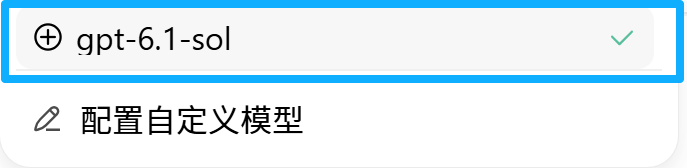
gpt-6.1-sol。FAQ
常见问题
400:工具调用或思考参数不兼容
先确认令牌属于 gpt-codex 分组,模型名与控制台一致。若提示工具调用与思考参数组合不受支持,尝试在客户端关闭相关高级参数;仅当客户端明确支持 Responses 协议时才切换接口。
WorkBuddy 连接失败
检查模型提供商是否选择「自定义 / Custom」,接口地址是否完整填写为 https://api.99off.net/v1/chat/completions,不要只填网站首页或 /v1,也不要重复添加路径。保存后重新选择模型测试。
401 / Invalid API Key:Key 无效
从 api.99off.net 的「令牌管理」重新复制完整 Key,去掉首尾空格或换行,确认令牌未禁用、未过期。不要使用注册密码或示例字符串代替 Key;替换后点击「保存」。
Model not found:模型不存在或无权限
模型名称按第 2 步原样填写,不要填展示名称、增加空格或自行改写。再检查令牌是否属于上述专用分组,以及账号是否有该模型的使用权限。
保存后找不到模型,或仍在使用原模型
返回主界面,展开输入框右下角的模型列表,在「自定义模型」中选择刚保存的模型。每个模型需要单独添加并保存;列表未刷新时,重新打开 WorkBuddy 后再试。
429、请求过于频繁或额度不足
若提示限流,稍后重试并减少同时发送的请求;若明确提示余额或额度不足,登录 api.99off.net 检查账号余额和令牌额度。不要连续反复点击发送。
仍无法解决?联系技术支持 QQ:2655485,提供报错截图、模型名称和发生时间;不要发送完整 API Key。